Rabu, 27 Januari 2016

Cara Membuat Komputer Menjadi Hotspot Wifi Dengan Cmd

Hotspot WiFi setidaknya dapat memancarkan sinyal kurang lebih sekitar 20-100 meter. Pemancar WiFi tersebut menggunakan alat yang dapat memancarkan sinyal WiFi. Ternyata pemancar itu ada di dalam laptop ataupun komputer yang memiliki penerima WiFi, penerima WiFi itu dapat bekerja sebaliknya yaitu memancarkan sinyal wifi atau yang biasa yang disebut dengan hotspot WiFi.

Ada banyak cara untuk menghidupkan hotspot Wifi di komputer ataupun di laptop kita, dengan menggunakan software maupun tidak. Di sini saya akan memberitahukan cara yaitu membuat komputer/laptop menjadi hotspot wifi dengan cmd. Yang terpenting anda harus memiliki komputer dengan OS Windows 7 atau lebih tinggi.

Ikuti langkah-langkah di bawah ini.

1. Klik kanan pada Start, lalu pilih Command Prompt (Admin).
Cara Membuat Komputer Menjadi Hotspot Wifi Dengan Cmd


2. Lalu ketikkan tulisan di bawah ini pada cmd, lalu enter.
netsh wlan set hostednetwork mode=allow ssid=namahotspotanda key=password8huruf
  • Anda bisa mengganti tulisan yang berwarna biru dengan nama hotspot yang anda sukai, dan yang berwarna kuning dengan password hotspot (harus berjumlah 8 karakter).

3. Lalu untuk menghidupkan hotspot anda harus mengetikkan kalimat di bawah ini pada cmd.
netsh wlan start hostednetwork
  •  INFORMASI: Untuk mematikan hotspot anda harus mengetik kalimat ini netsh wlan stop hostednetwork
Biasanya setelah dinyalakan hotspot wifinya untuk pertama kali akan muncul no network access, agar menjadi internet access anda harus mengikuti cara di bawah ini.

Agar hotspot wifi mendapatkan koneksi internet

Hotspot wifi tidak ada artinya jika tidak ada sambungannya ke internet. Anda bisa menggunakan modem gsm/cdma/4g, speedy, ataupun yang lainnya yang penting memiliki koneksi ke internet.

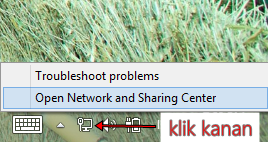
1. Buka Network and Sharing Center, dengan cara mengklik kanan pada ikon network (seperti pada gambar).
Cara Membuat laptop Menjadi Hotspot Wifi Dengan Cmd


2. Lalu klik pada koneksi yang memiliki sambungan ke internet.
Cara Membuat Komputer Menjadi Hotspot Wifi Dengan Cmd


3. Klik Properties.
Cara Membuat Komputer/laptop Menjadi Hotspot Wifi Dengan Cmd


4. Lalu pindah ke tab Sharing, dan centang Allow other network users to connect through this computer's Internet connection, lalu isi Home networking connection dengan nama koneksi Hotspot yang kita buat tadi. Lalu klik OK.
Cara Membuat laptop Menjadi Hotspot Wifi Dengan Cmd


Nah sekarang hotspot sudah bisa dipakai untuk internetan. Ini hampir mirip dengan hotspot portabel pada handphone android jaman sekarang. Laptop bisa menjadi pemancar WiFi di rumah tanpa membeli router lagi. Bagi yang ingin bertanya silahkan tanyakan di kotak komentar di bawah post ini. Sekian post tentang cara membuat komputer menjadi hotspot wifi dengan cmd. Semoga bermanfaat.

Sekarang tutorial untuk membuat hotspot lewat cmd bisa anda lihat di YouTube, tonton videonya di bawah ini.


Update 24 Juni 2015

Karena banyak yang mengalami masalah The Hosted Network Couldn’t Be Started, jadi saya membuat tutorial untuk mengatasi masalah tersebut, segera cek di:

http://rh-comp.blogspot.com/2015/06/solusi-untuk-hosted-network-couldnt-be.html

Update 20 Agustus 2015

Bagi yang mengalami masalah "Internet Connection Sharing has been disabled by the Network Administrator" pada saat menshare koneksi internet ke hotspot Wi-Fi, saya telah membuat artikel untuk menangani masalah tersebut, segera cek di:

CARA MEMPERBAIKI KIPAS LAPTOP YANG MATI


kipas+laptop+matiLaptop Adalah pilihan bagi banyak pengguna komputer saat ini. kemudahan dan efisiensi-nya memberikan kenyamanan yang lebih pada user. Namun tidak dipungkiri bahwa ketahanan laptop / notebook tidak sekuat PC, ini karena bentuknya secara fisik lebih rapat daripada PC yang memiliki Ruang jauh lebih besar.

Dalam kasus laptop / notebook akan sering di keluhkan adanya kenaikan suhu sampai batas tidak normal 
( sangat Panas ). mengapa ?

ini adalah pertanyaan yang sebenarnya sangat mudah untuk di jawab.
untuk membuat suhu yang stabil pada sistem komputer serig saya sampaikan adanya pembentukan sirkulasi udara di dalam PC maupun laptop / notebook. jika kita perhatikan pada bentuk fisik sebuah PC, maka benda tresebut akan lebih mudah di bangun sebuah sirkulasi. Nmaun beda jika kita perhatikan Bentuk Fisik sebuah Laptop / Notebook, dengan rangkaian yang lebih padat maka akan lebih sulit terbentuk sirkulasi udara yang bebas.
kembali ke Materi awal. kipas laptop yang mati sering di sebabkan oleh tidak berfungsinya sensor panas pada laptop/notebook karena kondisi panas, sedangkan kondisi panas yang terjadi pada laptop/ notebook sering di sebabkan karena tersumbatnya saluran pembuangan angin, artinya jika saluran angin tersumbat, akan mengakibatkan udara panas didalam laptop/notebook, kondisi ini lama kelamaan akan menimbulkan kondisi overheat ( panas yang berlebih ), panas inilah yang sering merusak sensor panas pada laptop/notebook sehingga kipas laptop/notebook tidak bekerja dengan baik akhirnya laptop/notebook sering mati mendadak.
Bagaimana mengatasi ?
 
jika kipas laptop/notebook anda  sudah tidak bekerja dengan semestinya, silahkan coba langkah berikut :

  1. buka chasing laptop/notebook bagin belakang sehingga terlihat kipas laptop/notebook anda
  2. perhatikan kabel kipas anda, biasanya ada 3 ( merah, Hitam dan kuning )
  3. cabut kabel Merah ( + ) dan hubungkan ke Positif 5volt USB ( anda bisa menghubungkanya secara permanent ) insya Allah Kipas akan Bekerja dengan Baik

setelah Kipas anda dapat Bekerja lagi, jangan berhenti sampai di sini, silahkan anda Bersihkan saluran angin laptop/notebook anda agar masalah yang sama tidak terjadi lagi, untuk melakukan ini sebaiknya anda lepas kipas pendinginan  laptop/notebook anda, anda bisa membersihkannya dengan kuas Kecil yang lembut dan menyedotnya dengan mini vacum Cleaner.
Yang perlu anda ingat " Merawat adalah hal yang jauh lebih sulit dari pada membeli ".
semoga bermanfaat
 

Bagaimana Cara Membuat Kabel UTP / Kabel LAN

Dalam implementasi dasar membangun jaringan komputer di artikel saya sebelumnya, di kesempatan ini saya akan mencoba menjelaskan bagaimana cara membuat kabel lan / utp. Kabel ini dibutuhkan untuk menghubungkan perangkat-perangkat jaringan, contohnya dari lan card komputer ke komputer , switch, router atau perangkat jaringan lainnya. Seperti penerapan jaringan dalam artikel saya sebelumnya Pengertian & Implementasi Dasar Jaringan Komputer

Apa saja yang dibutuhkan untuk membuat kabel UTP ?


Tang Krimping (crimping tools), ini adalah alat untuk mejepit kabel UTP ke konektor RJ45. Pastikan anda mempunyai tang krimping ini yang diperuntukan untuk konektor RJ45, dan mempunyai presisi yang kuat. Karena jika tidak kuat penjepitnya akan lebih mudah meleset pin tembaga RJ45nya.


Konektor RJ45, Konektor adalah alat yang kita pasang pada ujung kabel UTP tujuanya agar kabel dapat kita pasang pada port LAN di perangkat jaringan kita.

Kabel UTP/LAN, jenis kabel yang digunakan dalam jaringan komputer berjenis kabel UTP Cat 5 yang berisi 8 kabel didalamnya.


Bagaimana Urutan warna di Kabel LAN / UTP ?


Kabel ini mempunyai urutan warna yang perlu diketahui dalam pembuatan kabelnya. Urutan warna ini punya dua jenis, jenis kabel UTP straight dan cross mempunyai urutan warna yang berbeda.

Urutan Warna Kabel LAN Straight

Kabel straight mempunyai urutan warna yang sama di kedua ujungnya.


Urutan dari PIN 1 – 8

1. Orange Putih
2. Orange
3. Hijau Putih
4. Biru
5. Biru Putih
6. Hijau
7. Coklat Putih
8. Coklat


Urutan Warna Kabel LAN Cross


Kabel cross mempunyai urutan warna yang berbeda di salah satu ujungnya. Di salah satu ujungnya buat seperti :

Urutan di ujung kabel ke 2 :

1. Hijau Putih.
2. Hijau.
3. Orange Putih.
4. Biru.
5. Biru Putih.
6. Orange.
7. Coklat Putih.
8. Coklat.


Bagaimana Cara Membuat Kabel UTP / LAN


Credit: Dong Ngo/CNET

  • Potong panjang kabel sesuai kebutuhan.
  • Kuliti bungkus luar kabel, seruas jari kelingking saja. Hati-hati kabel kecil didalamnya terpotong.
  • Urut-urut kabel kecil didalamnya agar lurus, agar mudah dimasukan ke konektor RJ45nya.
  • Masukan kabel ke konektor RJ45nya, pastikan semua ujungnya sampai mentok di konektornya. Agar kabelnya tergigit oleh tembaga konektornya.
  • Jepit konektornya pakai tang krimping, posisi kabel jgn sampai tertarik atau pastikan masuk dengan benar kabelnya.
  • Done, anda sudah selesai.
Sekarang, menuju tahap akhir


Cara Test Kabel UTP


Setelah kita sudah membuat kabelnya, sekarang kita test apakah kabel tersebut pembuatannya sudah benar apa belum. Anda bisa menggunakan alat test kabel UTP atau pun langsung coba pasang ke komputer atau perangkat jaringan.

Test kabel UTP dengan cable tester, alat untuk menguji hasil crimpingan kabel kita, Indikatornya cukup mudah, anda hanya perhatikan lampu di cable tester itu. Pastikan 8 lampu menyala berurutan tanpa ada yang mati.
Demikian artikel saya tentang bagaimana cara membuat kabel UTP / kabel LAN. Semoga dapat membantu Anda.

CARA MEMPERBAIKI POWER SUPPLY YANG RUSAK

Meskipun saat ini pamor PC desktop sudah menurun dibandingkanlaptop dan tablet PC, namun untuk gamer dan orang-orang yang menuntut kinerja komputer yang tinggi, PC desktop tetap menjadi komputer utama. Jika power supply komputer desktop anda rusak, opsi paling mudah memang beli baru. Opsi kedua, adalah dengan memperbaikinya. Pilihan ke dua ini bisa jadi adalah yang terbaik, mengingat biaya yang anda keluarkan akan bisa dihemat. Tetapi memperbaiki komponen elektronik seperti power supply ini memang membutuhkan keahlian tersendiri. Sebelumnya, kita lihat dulu, apa sih power supply itu, dan berfungsi untuk apa bagi komputer kita.

POWER SUPPLY ITU APA? FUNGSINYA?

Power Supply itu, sesuai dengan namanya, perangkat yang berfungsi untuk men-supply, memberi daya (dalam hal ini listrik) bagi perangkat lain. Di dalamnya terdapat bagian-bagian lagi sesuai dengan fungsinya. Misalnya untuk menurunkan tegangan, untuk mengubah arus AC menjadi DC, dan untuk menyetabilkan tegangan yang dihasilkan. Nah, karena fungsinya sangat vital bagi kehidupan si komputer, maka jika dia rusak atau salah satu saja bagiannya mengalami masalah, komputer akan terganggu, bisa sampai tidak menyala sama sekali. Power Supply pada desktop PC juga langsung membagi keluaran daya listriknya berdasarkan kebutuhan komponen-komponen di dalam PC.
Power Supply menyediakan tegangan + 12V, -12V, + 5V, -5V, dan sinyal POR (Power On Reset) untuk mengaktifkan motherboard. Daya maksimal yang dapat di konsumsi oleh power supply ini sekitar 200 watt dengan tegangan masuk sebesar 220 V AC dari PLN. Dengan efisiensi yang sangat tinggi power supply ini sekitar 200 watt dapat menyediakan tegangan sebesar + 5V dengan arus sekitar 15 – 20 A untuk keperluan peralatan digital motherboard, disk drive, hard disk, fan prosessor, CD-Rom Drive dan card-card yang dimaksudkan pada slot motherboard.

BAGAIMANA CARA MEMASTIKAN BAHWA POWER SUPPLY RUSAK?

Dari pada terlanjur membongkar semuanya, eh, ternyata si Power Supply tidak bermasalah, maka kita harus pastikan memang dia rusak. Ada 3 cara untuk menguji, memeriksa, atau mengetahui kerusakan power supply. Pertama, dengan multimeter. Kedua, dengan power supply tester untuk melakukan tes PSU otomatis. Dan ketiga, tes manual dengan menghubungkan ujung kabel output tertentu. Cara mana yang paling bagus? Ketiganya sama efektif. Cuman cara pertama dan kedua kan mensyaratkan kita punya alatnya dulu. Beli? Kalau pas ada uang sebaiknya iya, lha kalau tidak? Pinjam teman? Ok, juga. Tapi cara ketiga itu gratis, cuman butuh kabel kecil sepanjang 10-15 cm.
Kita coba yang ketiga saja ya….
Cara mengetes power supply dengan kabel:
  1. Lepaskan kabel listrik PSU dari stop kontak.
  2. Lepaskan kabel output PSU dari Mainboard dan semua komponen lain yang terhubung.
  3. Pasang kembali kabel listik (AC) PSU sehingga dalam PSU terdapat aliran listrik.
  4. Siapkan kabel penghubung sepanjang 10-15 centimeter yang kedua ujungnya dikupas.
  5. Pegang kabel out utama dari PSU, lalu hubungkan ujung kabel WARNA HIJAU dengan HITAM (yang penting hitam) dari salah satu kabel itu. Ingat! Yang jadi titik tolak logika adalah menghubungkan ujung kabel HIJAU dengan kabel lain. Sebenarnya boleh juga antara hijau dan merah, hijau dan kuning, yang penting salah satunya adalah HIJAU. Lihat caranya pada gambar dibawah ini. power supply rusak
    Warna kabel pada power supply dan output tegangannya:
    • Merah ( red ) : menunjukkan Voltase + 5 V
    • Putih ( white ) : Untuk menunjukkan Voltase – 5 V
    • Hitam ( black ): Ground ( 0 v )
    • Kuning ( yellow ) : untuk voltase + 12 V
    • Biru ( blue ) : Untuk – 12 V
    • Ungu ( purple ) : + 5 V ( stand by )
    • Oranye (orange ) : untuk + 3 , 3 V
    • Hijau ( green ) : DC ON
    • Coklat ( brown ) : sense ( pemberi tanda ke matherboard komputer ).
  6. Jika ketika kabel hijau dihubungkan dengan kabel warna lain tadi kipas power supply berputar, maka arus pada kabel tersebut baik, artinya power supply anda ‘mungkin’ baik-baik saja. Silahkan cek perangakat lain dari PC desktop anda itu.

KOG BISA RUSAK SIH?

Ya bisalah. Power Supply kan bukan barang generatif yang bisa memperbaiki dirinya sendiri. Lagi pula, karena urusannya menjaga daya supaya tetap bagus, maka biasanya kepanasan adalah resiko yang paling menderanya. Nah, biasanya yang paling mungkin membuat power supply rusak adalah:
  • kelebihan beban
  • tegangan masuk yang tidak stabil
  • sistim grounding yang buruk

CARA MEMPERBAIKI POWER SUPPLY YANG RUSAK

Cara praktis untuk memperbaiki power supply komputer dapat di lakukan sebagai berikut :
  1. Lepaskan kotak power supply dari cassing agar memudahkan memeriksa rangkaian elektronik dan lepaskan seluruh kabel dari alat-alat lain. Bukalah kotak power supply sambil memeriksa fisik komponen elektronik, barangkali ada yang terbakar dapat diketahui.
  2. Bersihkan bekas lem untuk memeriksa koneksi kabel dengan board – periksa jika ada kebocoran di sisi ini.
  3. Periksalah FUSE pada masukkan AC 220V dari sumber listrik luar, lepaskan FUSE tersebut dari soketnya dan ukur hubungan kawat pengamannya dengan ohm-meter pada posisi X1. Jarum ohm-meter harus menunjukkan nilai sekitar 0 ohm, yang berarti FUSE tersebut masih baik. Jika ohm-meter menunjukkan angka yang tak terhingga, berarti FUSE sudah putus, harus diganti baru. Jangan melakukan sambungan kawat pada FUSE yang sudah putus, karena batas arus lelehnya mungkin akan menjadi lebih besar dan akan menyebabkan kerusakan bagian lain.
  4. Jika FUSE baik atau sudah diganti baru tetapi masih juga tidak dapat mengeluarkan tegangan DC, maka lanjutkan dengan memeriksa transistor power switching 2SC3039 (dua buah) yang bertugas sebagai kendali catu daya secara PWM. Lepaskan dua transisitor 2SC3039 tersebut dari PCB dan lakukan pemeriksaan kondisi masing-masing dengan multimeter. Bila salah satu transistor rusak untuk menggantinya sebaiknya keduanya diganti dengan transistor baru, agar karakteristiknya terjamin dan simetris, ketidakseimbangan karateristik dua transistor ini menyebabkan gangguan stabilitas tegangan DC yang dikeluarkan power supply.
  5. Lepaskan diode brigde atau empat buah diode perata yang langsung meratakan arus listrik AC pada bagian masukkan, periksalah kondisi diode ini dengan multimeter. Kadang sering terjadi salah satu diode-nya bocor atau hubungan singkat, sehingga arus listrik AC ikut masuk ke rangkaian switching dan melumpuhkan power supply secara keseluruhan transistor power akan ikut rusak, terbakar. Bahkan jika tingkat kebocoran diode ini ini sangat besar, maka trafo switching akan meleleh, kawatnya terkelupas, dan terhubung singkat, kerusakan ini yang paling fatal.
  6. Periksa juga transistor pembangkit pulsa “power on reset”, juga kapasisitor dan resistor yang terdapat pada rangkaian basis transistor tersebut. Jika rangkaian transistor ini bekerja dengan baik, maka seluruh hasil regulasi tegangan DC akan di reset oleh pembangkit PWM dan akibatnya power supply tidak mengeluarkan DC sama sekali. Gantilah transistor baru jika dari pengetesan transistor POR ini ternyata rusak. Begitu juga apabila kapasitor di test akan kering, nilainya berubah, maka harus di ganti baru dengan nilai yang persis sama dengan sebelumnya.
  7. Karena Power Supply komputer umumnya bekerja dengan temperatur yang lebih tinggi dari suhu ruangan, maka ada kemungkinan karena panas yang berlebihan menyebabkan solderan kaki-kaki komponen atau kabel-kabel ada yang terlepas. Periksalah seluruh solderan pada PCB Power Supply, lebih bagus lagi pastikan hubungannya di perbaiki dengan jalan di solder ulang dengan timah yang lebih lunak (encer, flux 60/40). Sehingga hubungan kabel atau kaki komponen yang mungkin longgar dapat di jamin bersambung kembali dan umumnya power supply akan dapat bekerja normal kembali.
  8. Komponen aktif yang pengetesannya tidak dapat di lakukan dengan multimeter adalah ICTL494 yang bertugas sebagai pembangkit PWM untuk mengendalikan transistor power switching bekerja. IC ini hanya di test dengan membandingkan terhadap IC yang normal pada power supply yang lain yang sejenis. Pergunakan soket IC yang dicurigai rusak dengan IC pembanding yang masih bagus.
  9. Bila proses pemeriksaan dan pergantian komponen yang rusak sudah dilakukan secara keseluruhan, maka cobalah power supply dihidupkan dengan memasang beban berupa disk drive saja. Periksalah apakah kipasnya berputar, ukur tegangan kabel yang berwarna kuning (+12), merah (+5), biru (-5), biru (-12), orange (POR) terhadap kabel warna hitam (ground). Bila parameter tegangan pada kabel-kabel tersebut sudah benar, matikan power supply dan gantilah bebannya dengan motherboard atau beban lengkap 

Cara Memperbaiki Hardisk Rusak

Banyak macam kerusakan hardisk yang biasa dialami seperti bad sector atau hardisk tidak terbaca. Kendala tersebut yang sering terjadi pada kerusakan hardisk, padahal kerusakan hardisk tersebut dapat terjadi karena hal-hal kecil yang tidak sengaja kita lakukan ataupun sering kita abaikan. Untuk itu mari kita simak penyebab dini kerusakan hardisk berikut.

Kenali Sejak Dini Penyebab Kerusakan Hardisk

  • Jangan Biarkan Hardisk Kita Over, hardisk terlalu over juga kan membuat hardisk kita bekerja lambat kemudian lama kelamaan akan membuat hardisk tersebut menjadi hang.
  • Hardisk jarang dibersihkan, jangan salah tangkap dulu za, yang dimaksudkan membersihkan hardisk adalah hapus file tidak terpakai agar tidak mengakibatkan hardisk kita over.
  • Jangan lupa untuk mendefragmen hardisk kita beberapa bulan sekali, hal ini dimaksudkan untuk menjaga kestabilan hardisk.
  • Sering restart computer, restart komputer juga akan mempengaruhi kinerja hardisk kita.
  • Tegangan listrik tidak stabil atau sering naik turun akan membuat sistem fungsi hardisk mengalami gangguan error disk.
Hal-hal diatas yang mungkin kita angga sepele tersebut padahal akan membuat hardisk kita mengaami gangguan bahkan kerusakan yang fatal dapat terjadi.
Cara Memperbaiki Hardisk Rusak dan Tidak Terbaca Oleh BIOS

Cara Memperbaiki Hardisk yang Rusak

Biasanya kerusakan hardisk terjadi karena bad sector, untuk menangani hal ini ada beberapa macam cara penanganan awal yang harus Anda coba tergantung dari merk hardisk yang Anda gunakan.
  • Untuk penanganan awal Anda dapat menggunakan perintah Format C: (sesuaikan dengan drive yang hendak di format).
  • Jika cara tersebut belum berhasil, Anda dapat menggunakan program disk manager dari masing-masing pabrik pembuat hardisk.
  • Jika cara tersebut belum berhasil juga, Anda dapat menggunakan software HDDREG, software tersebut dapat Anda download di internet.
  • Jika masih belum berhasil juga, maka coba Low Level Format atau Zero File. Memformat hardisk yang akan mengakibatkan file di dalam hardisk hilang.
  • Jika masih tidak bisa juga, Anda dapat memotong sektor hardisk yang rusak dengan cara membagi hardisk serta tidak menggunakan hardisk yang rusak.

Memperbaiki Hardisk Tidak Terbaca oleh BIOS (Basic Input Output System)

Jika kerusakan hardisk Anda adalah tidak dapat terbaca oleh BIOS maka Anda harus lebih mengeluarkan waktu serta tenaga lebih karena agak ribet kalau masalah hardisk tidak terbaca oleh BIOS. Ada beberapa cara yang dapat Anda coba untuk memperbaiki hardisk tidak terbaca oleh BIOS, berikut cara yang dapat Anda coba;
  • Langkah awal Anda harus melihat pengaturan BIOS tersebut, dimana hardisk disetting OFF sehingga tidak terbaca. Solusinya rubah pengaturan hardisk pada BIOS setting hardisk ON.
  • Cek arus listrik pada kabel hardisk, kesalahan kecil seperti ini sering terjadi jika Anda tidak memperhatikan benar-benar saat pemasangan hardisk seperti kabel terputus, keslahan memasang tidak sesuai tempat dll, dalam hal ini Anda harus memasang ulang kabel haedisk.
  • Lihat piringan hardisk, jika kesalahan dari piringan hardisk yang tidak berputar karena aliran listrik tidak mendukung, maka periksa ulang keadaan kabel hardisk apakah dalam keadaan baik, coba tukar dengan kabel power lainnya, namun jika berbagai cara tersebuat sudah Anda coba tapi tidak berhasil kemungkinan memang terjadi kesalahan pada hardisk itu sendiri.
  • Cek pemasangan jumper yang sesuai, jika mengalami kesalahan memang tidak akan dapat terdeteksi.
Demikian tips Cara Memperbaiki Hardisk yang Rusak dan Tidak Terbaca Oleh BIOS, semoga tips ini dapat bermanfaat buat sahabat smeaker yang lagi nyari informasi mengenai cara memperbaiki hardisk rusak.